【HTML】超簡単!5分で作れるヘッダーの作り方
投稿日:2026/04/12
最終更新日:2026/04/12


ヘッダーはWebサイトにおいて重要な役割を持ちます。
他のページに移動したい時にユーザーにとっては必要不可欠なものです。
そんなヘッダーは今回は5分、またはそれ以下で作っていこうと思います。
ヘッダーがあるだけでそのサイトの完成度が大幅に上がるので、ヘッダーを作ることをお勧めします。
以下のコードはコピペでの使用が可能です。
今回の記事でわかること
- ヘッダーの作り方
- ヘッダーの装飾方法
超簡単なヘッダーの作り方
ではまずはヘッダーの作り方について説明していきます。 ヘッダーを作るのは非常に簡単です。 コードを記述した後に解説していきます。 以下のコードを記述しましょう。
HTML
<header>
    <div class="title">
      <a href="/index.html">
        サイトタイトル
      </a>
    </div>
    <div class="navigation">
      <a href="/index.html" class="nav-child">
        ホーム
      </a>
      <a href="/sitemap/index.html" class="nav-child">
        サイトマップ
      </a>

      <a href="/myprofile/index.html" class="nav-child">
          プロフィール
        </a>

        <a href="/privacy-policy/index.html" class="nav-child">
          プライバシーポリシー
        </a>

      <a href="/help/index.html" class="nav-child">
        お問い合わせ
      </a>

    </div>
  </header>
CSS
body {
  margin: 0px;
  height: 100%;
  display: flex;
  flex-direction: column;
}

header {
  display: flex;
  flex-direction: row;
  height: 45px;
  width: 100%;
  background-color: white;
  border-bottom: #f4a245 2px solid;
}

header a {
  text-decoration: none;
  color: black;
}


.title {
  display: flex;
  justify-content: center;
  align-items: center;
  width: 15%;
  font-weight: bold;
}

.title a {
  width: 100%;
  text-align: center;
}

/* ナビゲーション */
.navigation {
  display: flex;
  flex-direction: row;
  width: 85%;
  justify-content: end;
}

.navigation a {
  width: 15%;
}

.nav-child {
  display: flex;
  width: 100%;
  height: 100%;
  justify-content: center;
  align-items: center;
}

.nav-child:hover {
  color: #f4a245;
  text-decoration: underline;
}
実装結果
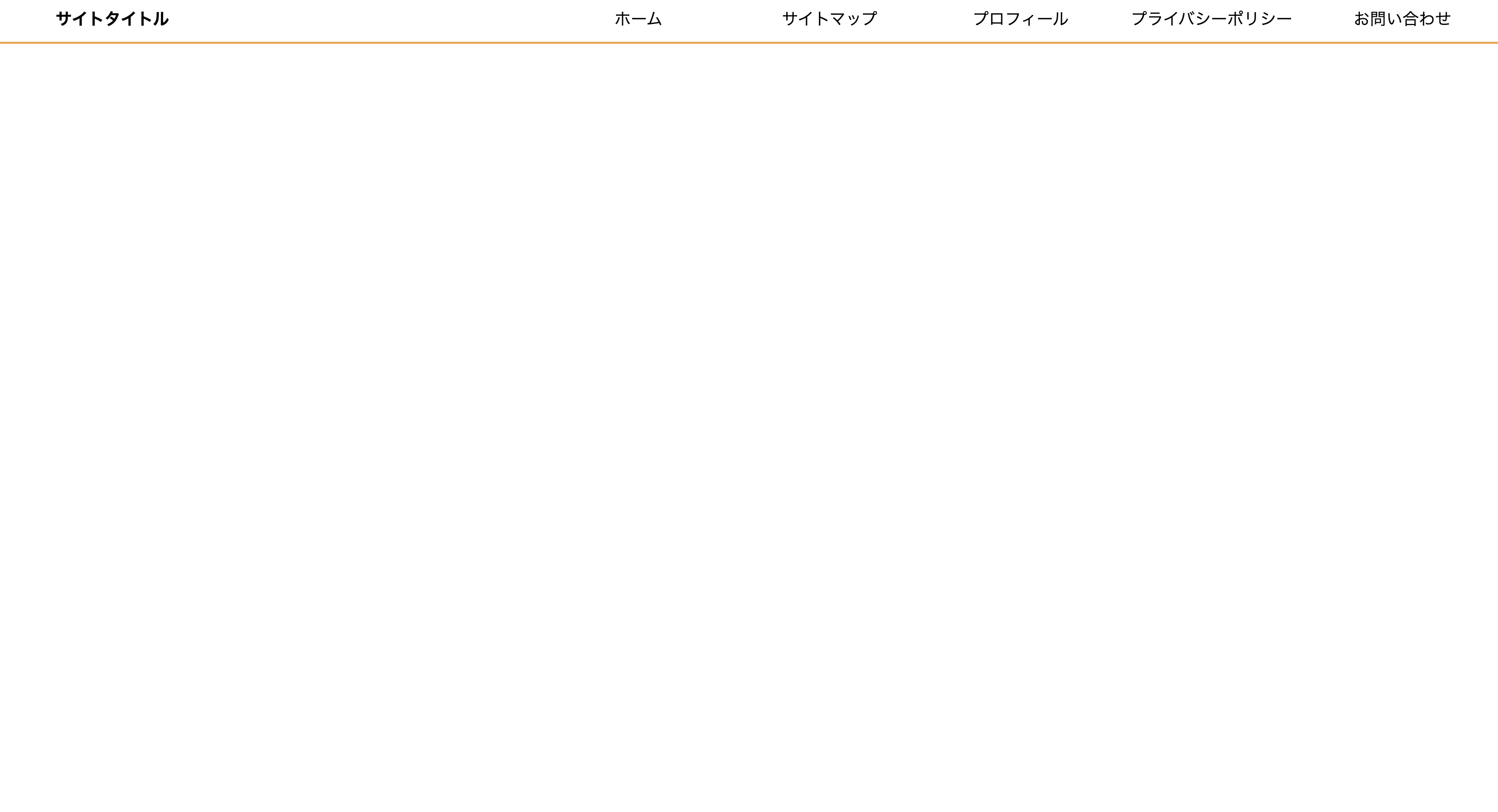
aタグ内のリンクはダミーなので、自身のサイトのリンク先に書き換えてください。
サイトタイトルも同様に変更してください。
では作り方について解説していきます。
まずHTMLで骨格を作っていきます。
headerタグを用いてこれがheaderであることを宣言しています。
また、その中身をサイトタイトルとナビゲーションに分けています。
nav-childクラスたちがそのページに移動できるリンク達です。
ナビゲーションのリンクを増やしすぎると、見た目が悪くなってしまうので、最大6つまでに抑える方がいいと思います。
ヘッダーの装飾の仕方
ではCSSでの装飾の仕方についてご説明します。
ポイントとしては、カーソルがそのリンクの上にいった時に色が変化するというところです。
また派手ではないので一般的なWebサイトなら馴染むことができるヘッダーです。
ここで考える必要があるのが、要素は全て四角形であるということです。
そうするとどんな構造であるかをイメージしやすくなります。
独学でプログラミング学習に時間がかかってしまっている方に朗報です!
プログラミングを理解するのにはどうしても時間がかかってしまうものです。
本を買うにしても結局わからなくなってしまう
AIに聞いても結局理解できずになんとなく作ってしまう
そんな時に心強いのがこちらのプログラミングスクールです
カウンセリングが無料で受けることができます。
↓↓↓

まとめ
以上が超簡単なヘッダーナビゲーションの作り方でした。
ここから発展して、カーソルを置いたときに選択肢がもっと出てくるという仕様もいいと思います。
自身でもこのコードを改造して、独自の素晴らしいヘッダーを是非作ってみてください!
プログラミングの独学はどうしても厳しい部分が出てきます。
そのため、プログラミングを学習するにおいて本を使った勉強をお勧めしています。
そのおすすめの本がこちら!
↓
1冊ですべて身につくHTML & CSSとWebデザイン入門講座[第2版]
関連記事

 2026/03/20
プロフィール

大阪出身の20代エンジニア。
Webサイトおよびモバイルアプリ開発を中心に学習・開発を行っています。
HTML、CSS、JavaScript、Python、Swift、Kotlinなどを
用いた開発に取り組んでいます。
人気記事
スクールなし!独学でモバイルアプリ・Webサイト開発をできるようになった学習方法
【Webサイト】簡単なWebサイトを実際に作ってみよう!一歩ずつわかりやすく解説

【JavaScript】スクロールで動くヘッダーを作ってみよう