VS Codeの使い方を初心者向けに解説|基本操作・設定・拡張機能
投稿日:2025/03/10
最終更新日:2026/03/20


VS Codeはプログラミングやアプリ開発をする上で多くのエンジニアが使用している人気のコードエディタです。
今回はVS Codeを初めて使うという場合にどの部分でコードを書けばいいのかや、どんな設定をすればいいのかなど基本となる部分を解説していきます。
またVS Codeは単なるコードエディタではなくプログラミングやアプリ開発を効率的かつ快適に進めるための総合ツールです。
最初は少し多機能に感じるかもしれませんが、基本的なコードを書く場所や設定のポイントを押さえれば、すぐに使いこなせるようになります。
本記事では、VS Codeを初めて使う方が迷わずスタートできるよう、コードの書き方やおすすめの設定、便利な機能の活用方法について詳しく解説していきます。
今回の記事でわかること
- VS Codeのインストール方法
- 覚えておくと大変便利なショートカットキー
- 開発効率を高める拡張機能
目次


VS Codeとは? 特徴をわかりやすく解説
Visual Studio Code(=
VS Code)は、Microsoftが開発した無料のコードエディタです。プログラミングやWeb・アプリ開発をする上で非常に人気があり、初心者からプロまで幅広く使われています。インストールが簡単でかつ、パソコンに負担がかかることはありません。

Yama
初めて触った時にどのように使えばいいのか一瞬悩みましたが、操作方法がとても簡単で、すぐに使いこなすことができました。
今ではテーマを変えたりカスタマイズをしています。
またいろんな言語(Javascript,
Python, Java, C++, Ruby, Goなど)にも対応しています。拡張機能を使えばさらに多くの言語やツールに対応が可能となります。またマルチプラットフォームにも対応しています。Windows,
Mac,
LinuxなどこれらのどのOSでも使用可能です。
プラグインなども豊富なためより使いやすくすることも可能です。もしトラブルが発生したとしてもチュートリアルが多いため、初心者でも安心してトラブルに対応することができます。
選ばない理由がないくらいにとても便利です。
VS Codeのインストール方法(Mac/Windowsともに解説)
※VS Codeのテーマ(色)が違うのはこちら側が変更しているだけですので問題ありません。
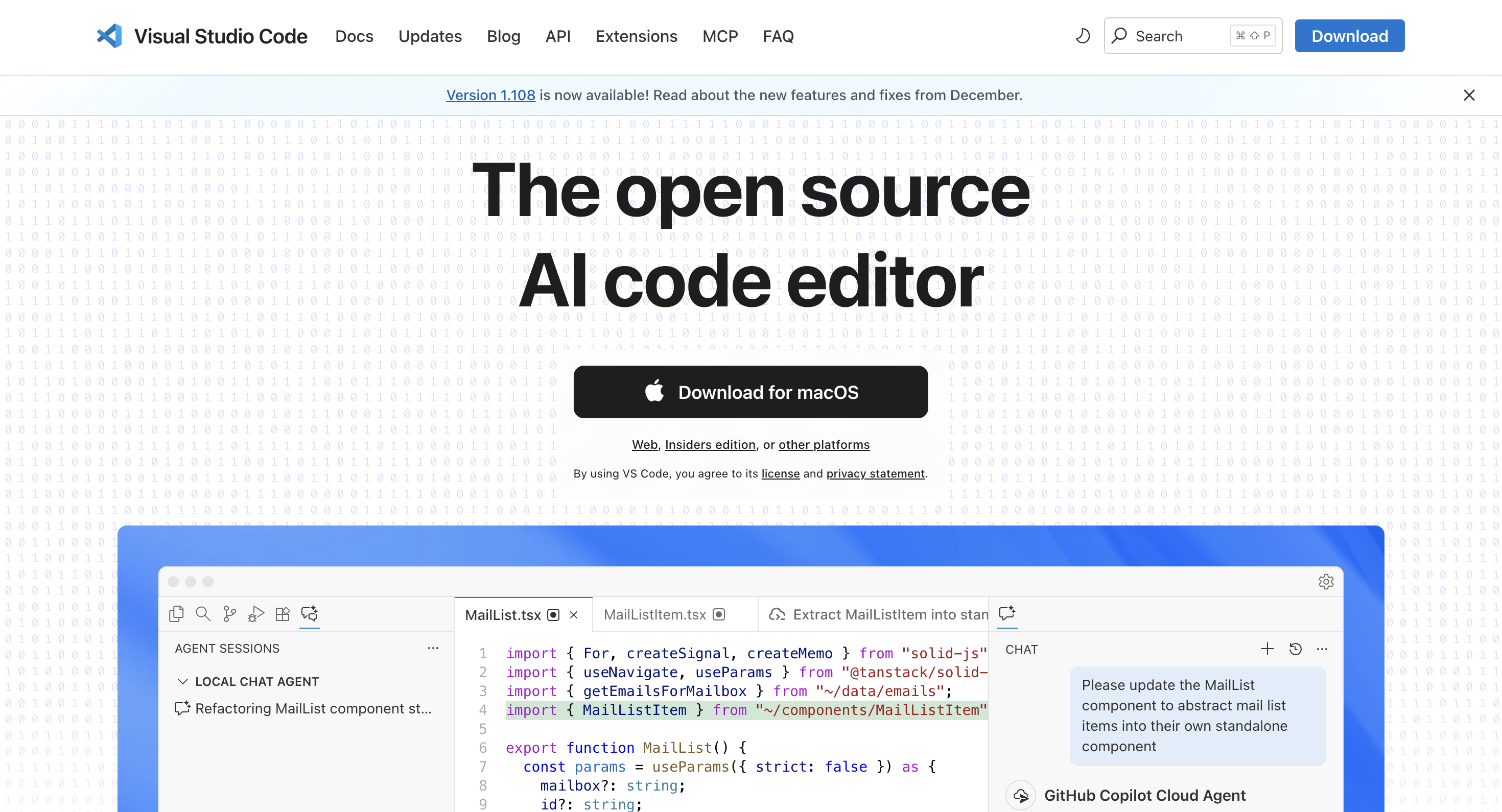
Visual Studio Code(VS Code)は、Microsoftが提供する無料の高機能コードエディタです。ではまず公式のVS Codeに行ってみましょう。
↓
VS Code
インストール後、拡張機能(Extensions)を使えば、JavaScriptやPythonなど様々な開発環境を簡単に構築できます。初心者から上級者まで幅広く使えるエディタです。
出典:Visual Studio Code公式サイト(https://code.visualstudio.com/)
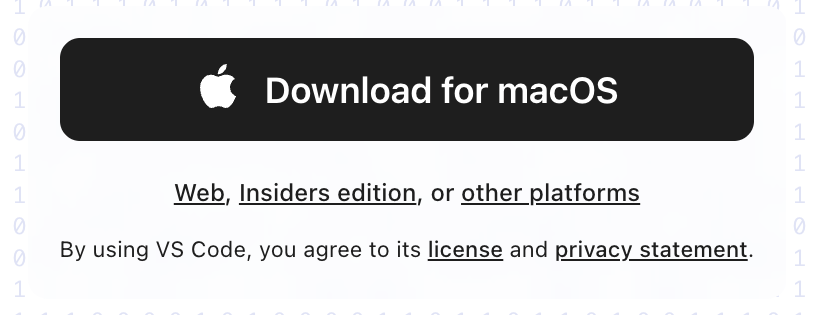
Macの場合は「Download for macOS」をクリックしてzipファイルをダウンロードし、解凍後に「Visual Studio
Code.app」をアプリケーションフォルダへ移動すれば完了です。
Windowsの場合は「Other platform」を選択してから「Windows」を選択し、インストーラー(.exe)をダウンロードします。起動後は画面の指示に従って進めるだけで、特別な設定は不要です。
出典:Visual Studio Code公式サイト(https://code.visualstudio.com/)
初心者におすすめ!エディタをカスタマイズ
以下の画像は【HTML】初めてWebサイトを作るならまずはHTMLから!基本的な扱い方を初心者向けに解説でWebページを作成した時の画像です。
全て無視していただいて結構です。左下の歯車に注目してください
VS Codeは、カスタマイズすることで初心者でも格段に使いやすくなります。
テーマ変更についてです。「テーマ」の変更の仕方としては、左下の歯車をクリックします。それからテーマにカーソルを合わせ
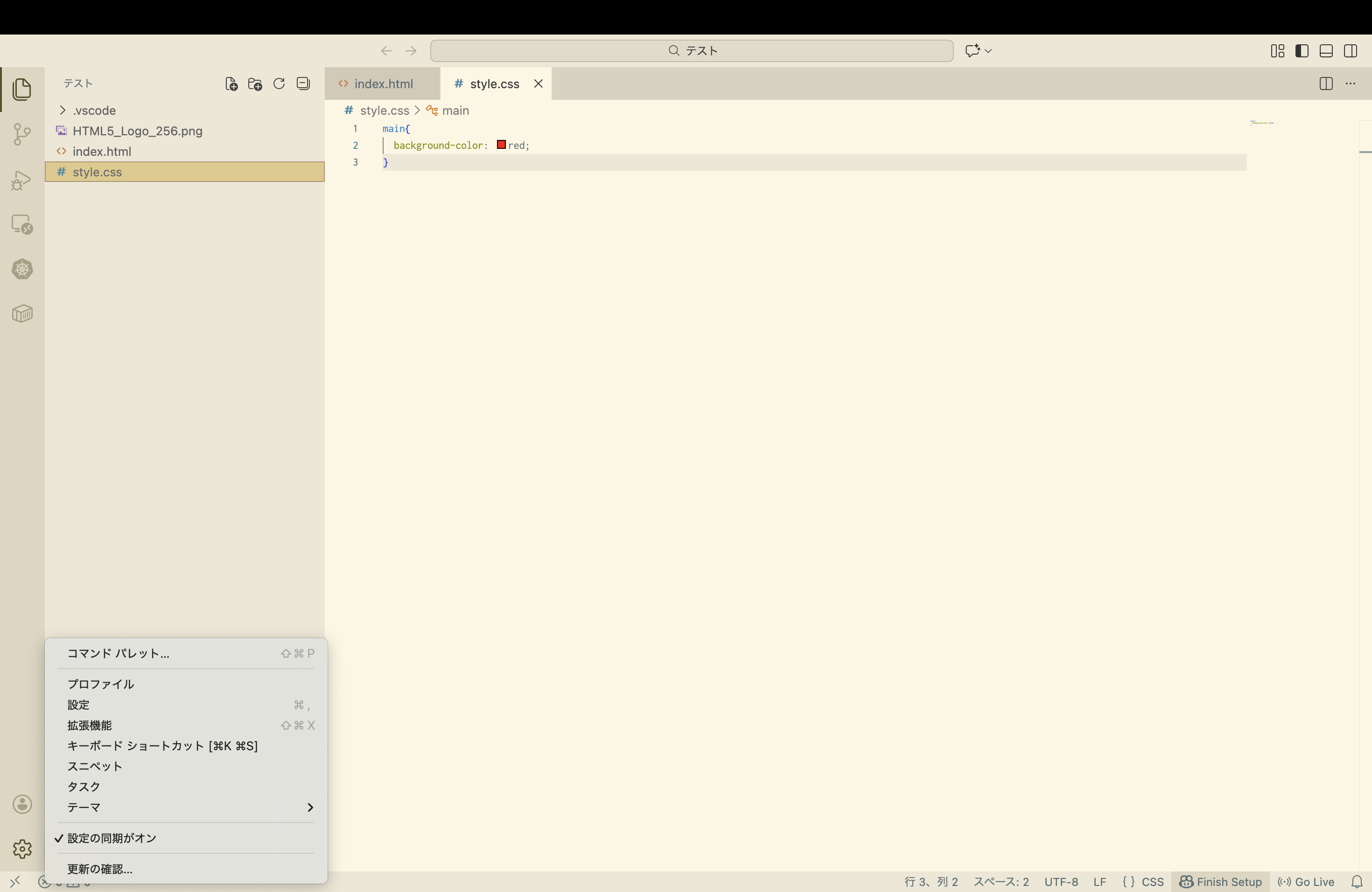
それからテーマにカーソルを合わせるとこのような選択が表示されます。そして「配色テーマ」をクリックします。
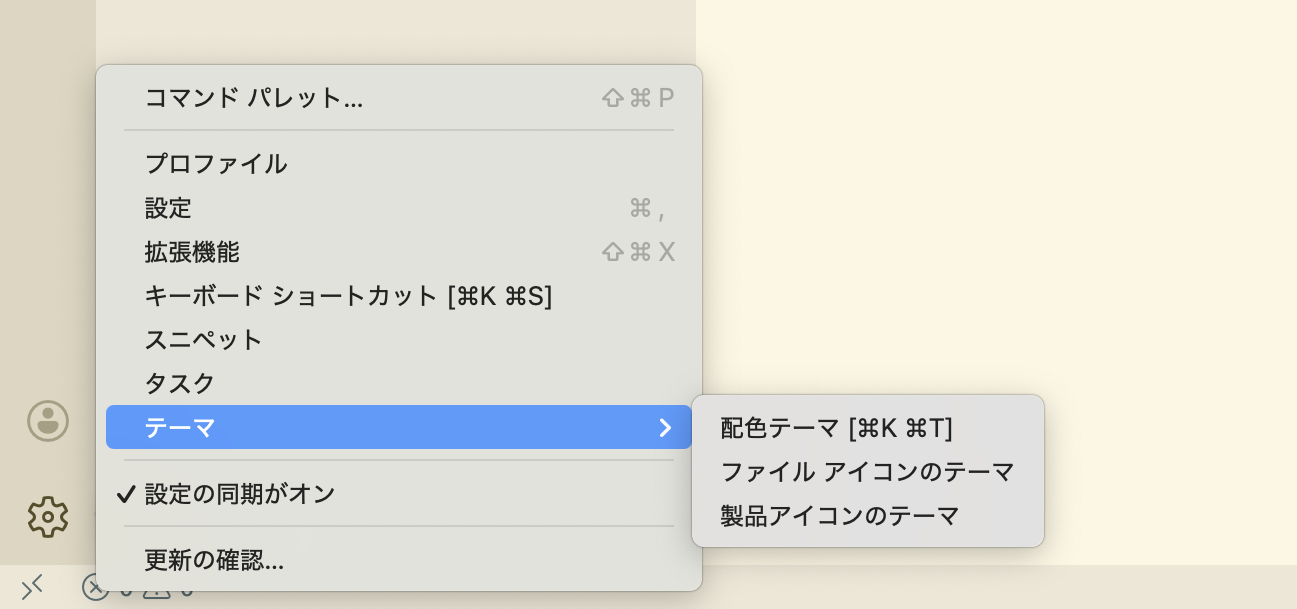
そうするとテーマを選択することが可能となります。たくさんあるので是非色んなものを試してみてください。
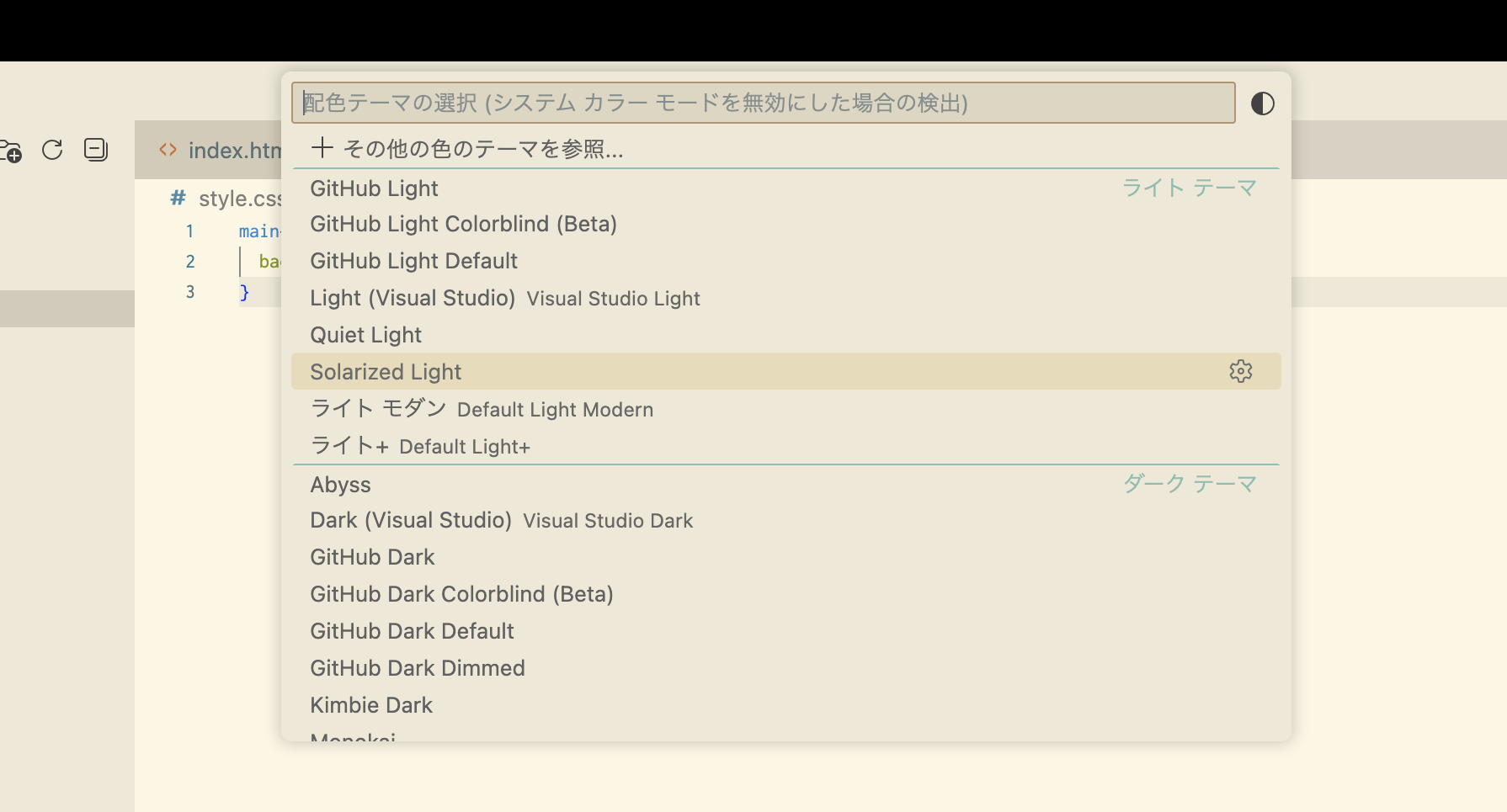
見やすい配色を選ぶことで、目の疲れを防げます。初心者には暗すぎないテーマがおすすめです。色んなテーマがあるので一度全てに目を通してみることをお勧めします。
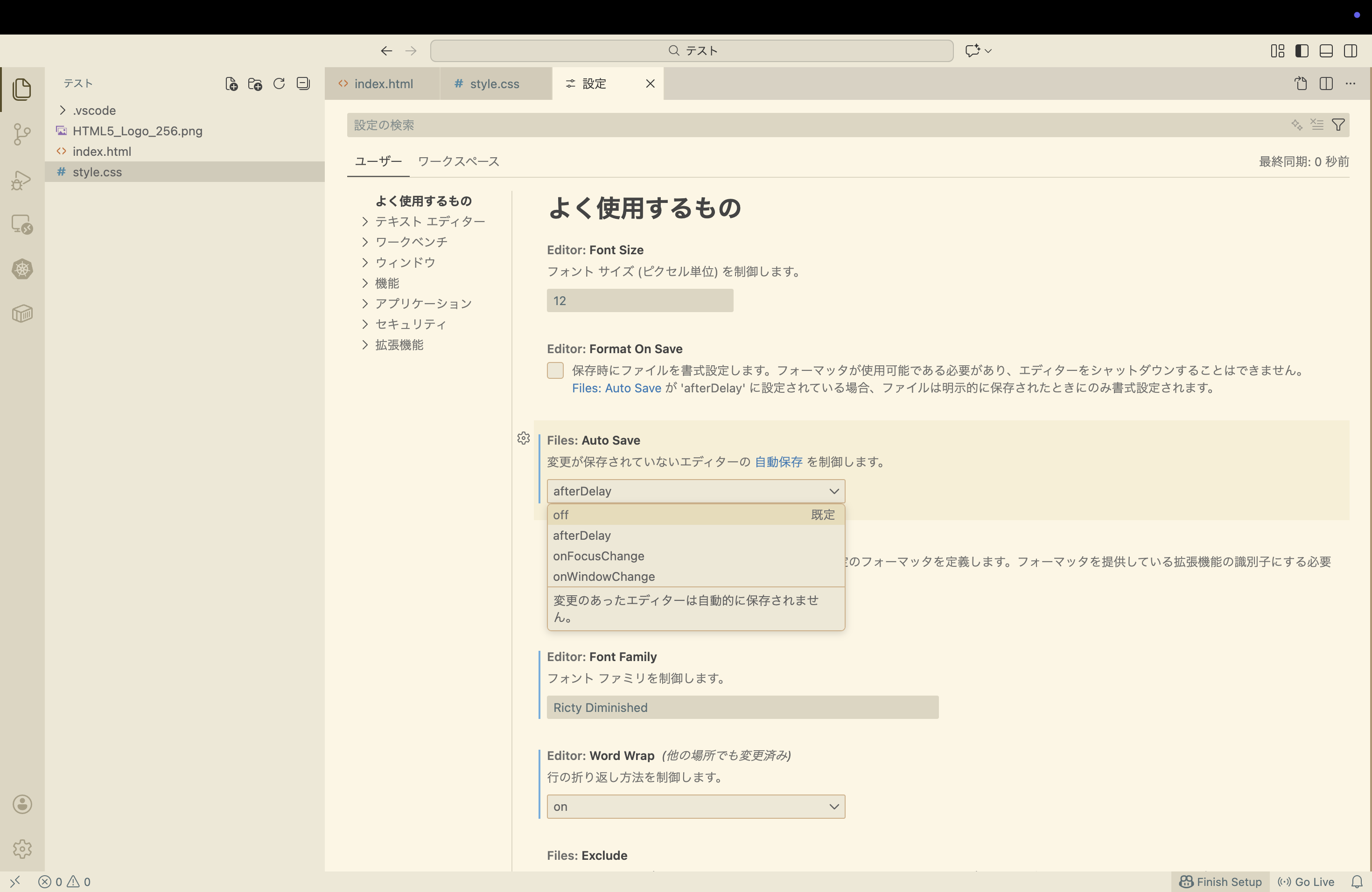
最後に自動保存をお勧めしています。それを有効にすることで手動で保存する手間が省けるのでとっても便利です。保存忘れの防止にも繋がります。設定画面で「Auto
Save」をオンにしましょう。これをオンにすると大変便利です。
今回も左下の歯車にカーソルを合わせます。そうすると「設定」という選択肢があるのでそれをクリック
設定の画面で「Auto Save」があるのでそれを「afterDelay」に変更すると、もう自動的に自動保存が可能となっています。
Yama
自動保存をオンにすることで保存を忘れる可能性をゼロにすることができます。
これらの設定で変更したのにうまくいかないという場合は、一度VS Codeを再起動してみてください。
覚えるととっても楽なショートカットキー一覧
VS Codeを効率よく使うなら、ショートカットキーを覚えるのが近道です。
まず基本はファイル操作で、
Macは「⌘ + N」で新規作成、「⌘ + S」で保存、
Windowsは「Ctrl + N」「Ctrl + S」です。
次に編集操作では、
Macは「⌘ +
C/⌘ + V/⌘ + X」、
Windowsは「Ctrl +
C/Ctrl
+ V/Ctrl + X」でコピー・貼り付け・切り取りができます。
さらに画面操作も便利で、Macなら「⌘ +
Shift + E」でエクスプローラー表示、Windowsなら「Ctrl +
Shift + E」です。検索はMac「⌘ + F」、Windows「Ctrl + F」で行えます。
また、タブ間の移動や複数カーソル操作も覚えるとコーディングが格段に速くなります。最初は基本だけで十分ですが、慣れてきたら便利ショートカットを徐々に追加すると作業が楽になります。
プログラミングをより快適にするおすすめの拡張機能
拡張機能を実装することでより効率的にコーディングをすることができ、また便利になります。
ではどのようにしたら拡張機能を入れることができるのかを説明いたします。
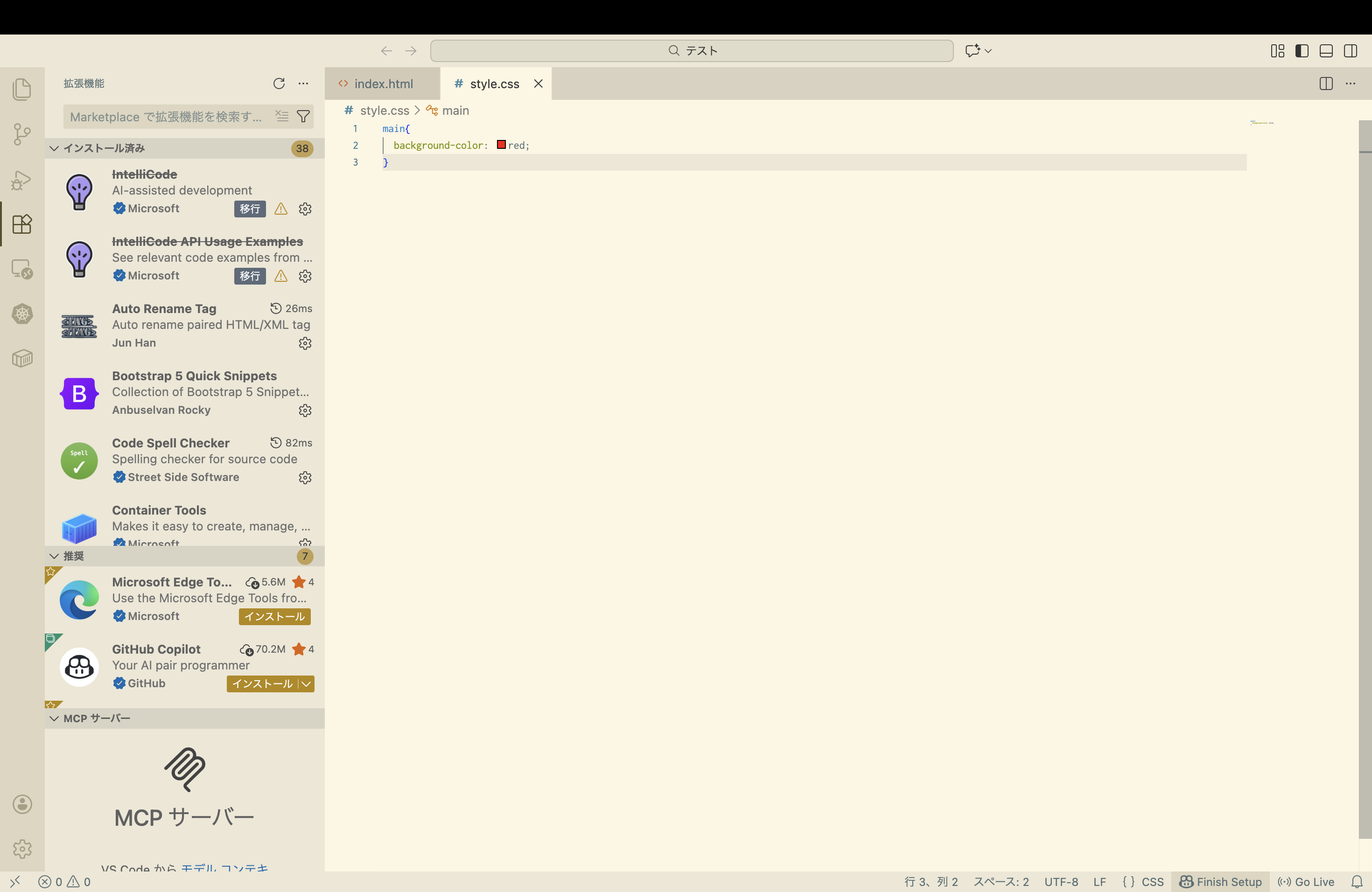
VS Codeの左下の歯車をクリックします。それから「拡張機能」という選択肢があるのでそれをクリック
するとこのような画面が出てきます。この左上の文字を入力できるところで拡張機能を検索できます。
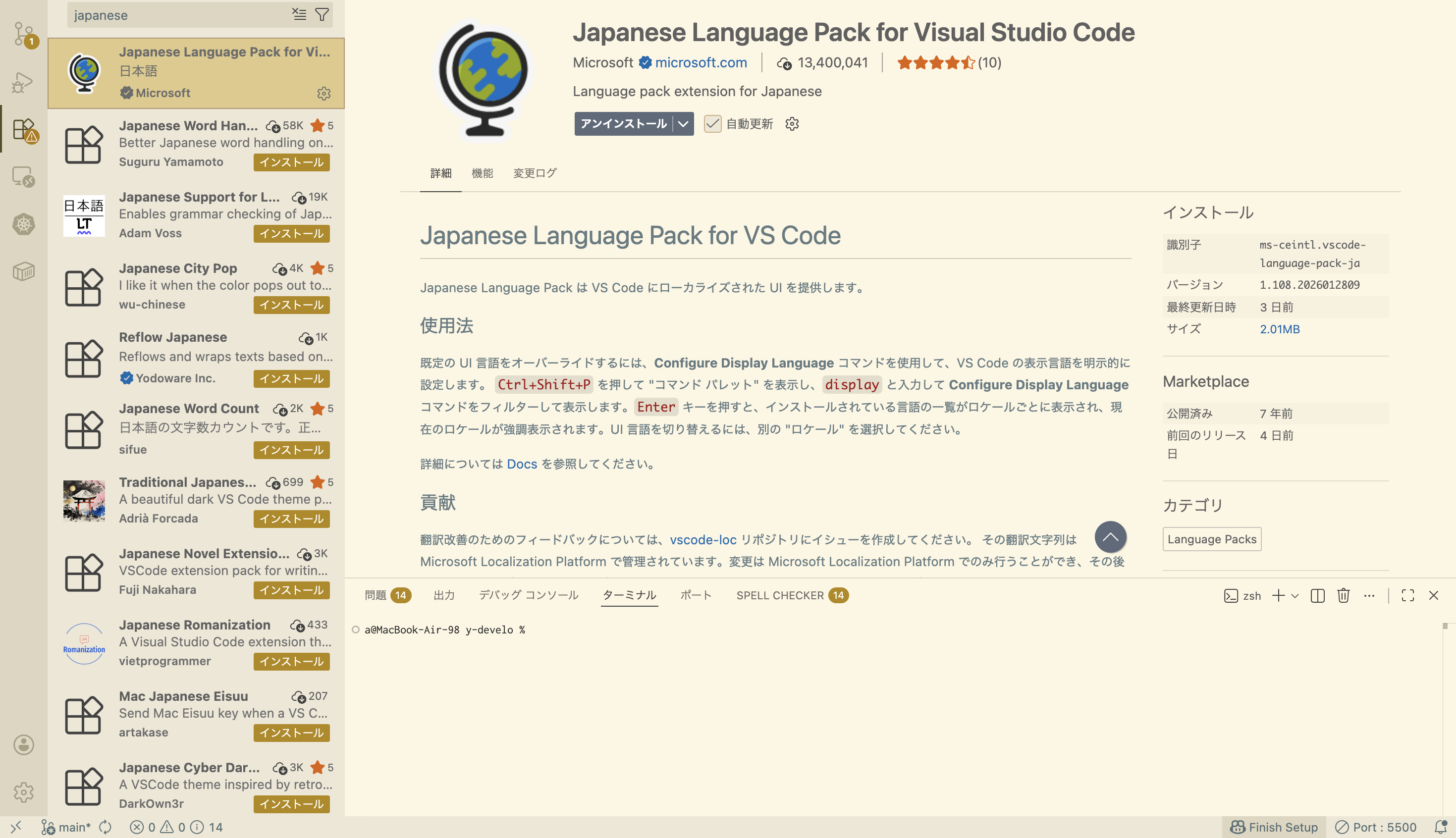
まずおすすめなのが日本語化です。拡張機能から「Japanese Language
Pack」をインストールすると、メニューが日本語表示になります。
次にお勧めなのが「Live Server」です。この拡張機能を使うことで途中経過を知ることが可能となります。
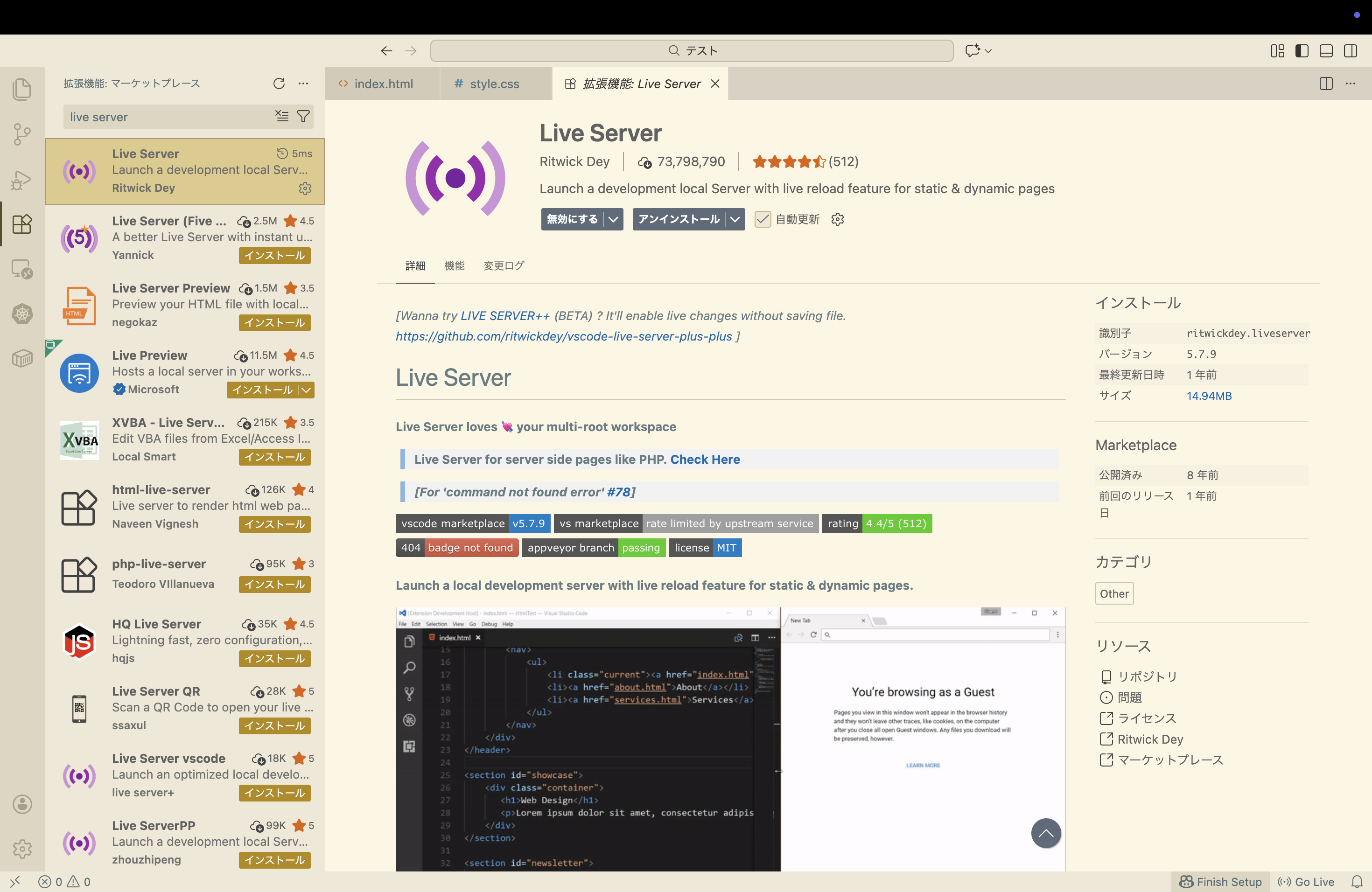
Live Serverを導入すれば、コーディング効率が大きく向上します。
例えばWebサイトを開発しているときに今サイトがどんな見た目になっているのか、どんな状態になっているのか、確認したいと言う場面が出てきます。
その場合にLive
Serverを起動するだけですぐに現状を確認することができます。ですが無理に増やさず、必要なものから少しずつ追加するのがポイントです。
まとめ
以上がVS Codeの基本となる操作方法の説明でした。これらの中でも、本当にお勧めしたいのがLive
Serverです。この拡張機能を入れるだけで格段と開発が楽しくなります。また、途中経過を確認することでコードのミスに気づくことができます。効率的に開発を進めることができるので是非この拡張機能を入れてみてください。
この記事が、VS
Codeをこれから使い始める方の参考になれば幸いです。ぜひ実際に触りながら操作に慣れてみてください。
書籍でもっと詳しく勉強したい方はこちらがおすすめです。
↓
Visual Studio Code完全入門 Webクリエイター&エンジニアの作業がはかどる新世代エディターの操り方
関連記事

 2026/03/20
プロフィール
大阪出身の20代エンジニア。
Webサイトおよびモバイルアプリ開発を中心に学習・開発を行っています。
HTML、CSS、JavaScript、Python、Swift、Kotlinなどを
用いた開発に取り組んでいます。
人気記事

スクールなし!独学でモバイルアプリ・Webサイト開発をできるようになった学習方法

【CSS】かっこいいWebサイトを作るには必要なCSSを初心者向けに解説

【JavaScript】基本文法を解説!Webサイトをユーザーに合わせて変化させるための第一歩
新着記事

【Python】基本的な文法や関数などを初心者にもわかりやすく解説

【Swift】iOSアプリを作る前に触れておこう!基本的な文法について解説

【Kotlin】Androidアプリを作るために必要な知識!基本についてわかりやすく解説

