【HTML】Webサイトの基本!画面遷移を実装してみよう
投稿日:2026/03/27
最終更新日:2026/03/27


Webサイト開発では必要となってくる「画面遷移」これをWebサイトに実装するだけでも本格的なWebサイトの実現に繋がります。
今回の記事ではHTMLファイルを用いて画面遷移がどのようなところで使われているか、実装するにはどうすればいいのかなど基本的なことを中心に解説していきます。
今回の記事でわかること
- Webサイトなどで画面遷移がどこで使われているか
- HTMLでの画面遷移の実装方法
Webサイトでどこに画面遷移が使われているのか
そもそも画面遷移とはページ間の移動のことを意味します。
Webサイトで画面遷移は色々なところで使われており、アプリ開発でも幅広く使われています。
実際の例を考えてみましょう。
Webサイトでよくあるヘッダーナビゲーションというのがあります。それは他のページに移動するのを容易にするためにあるものです。
画面遷移がないWebサイト想像してみると1ページに全ての情報を記述することになり、とても不便です。
これらの理由でWebサイトなどで画面遷移は必須であるのです。

Yama
私がプログラミング始めたてでいざWebサイトを開発するという段階で画面遷移を学んだ時は一気に開発している感が増すので実際に作ってみることをお勧めします
HTMLファイルで画面遷移の実装方法
HTMLで画面遷移を実装する方法はとっても簡単です。 以下のコードをご覧ください。
<a href="https://y-develo.com">Y-develo Blog</a>
以上のようなコードをHTMLファイルに組み込むだけで画面遷移を実装することが可能となります。
これは「aタグ」と言われるものです。
href=""には画面遷移先のリンクを記述します。またaタグ内の「Y-develo Blog」とはaタグをどのような文字で表示させるかを決めることができます。
以下は上記のコードをHTMLファイルに記述した際の実際の見た目です。

Yama
これだけでも問題はないですがUI(見た目の良さ)を向上させるためには工夫する必要があります。
独学でプログラミング学習に時間がかかってしまっている方に朗報です!
プログラミングを理解するのにはどうしても時間がかかってしまうものです。
本を買うにしても結局わからなくなってしまう
AIに聞いても結局理解できずになんとなく作ってしまう
そんな時に心強いのがこちらのプログラミングスクールです
カウンセリングが無料で受けることができます。
↓↓↓

実際にHTMLとCSSを用いて簡単な画面遷移を実装してみよう
今回は簡単な画面遷移を実装していきます。
使用するエディタはVSCodeで拡張機能「Live Server」を使用していきます。
まずはフォルダを作成しましょう。名前は「test」です。
それからHTMLファイルとCSSファイルをtestフォルダの中に作成しましょう。
現状は以下のようになっているはずです。
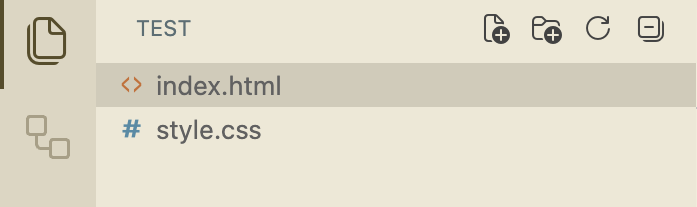
では次に画面遷移先のHTMLファイルを作成します。
page1とpage2とpage3を作成しましょう。
現在のフォルダ内はこのようになっているはずです。
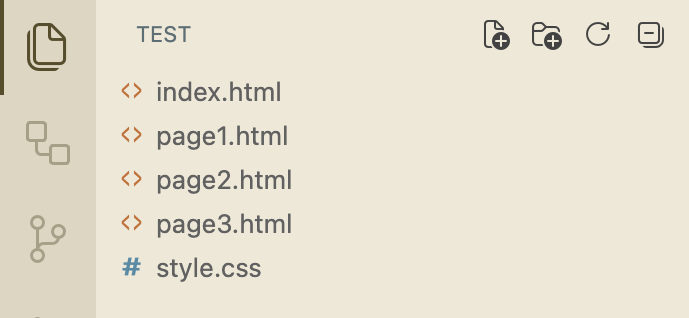
index.htmlには以下のコードを記述しましょう。CSSファイルは後ほど記述します。
index.html
<!DOCTYPE html>
<html lang="ja">
<head>
  <meta charset="UTF-8">
  <meta name="viewport" content="width=device-width, initial-scale=1.0">
  <title>画面遷移</title>
</head>
<body>
  <a href="/page1.html">page1</a>
  <a href="/page2.html">page2</a>
  <a href="/page3.html">page3</a>
</body>
</html>
以下のpage1~3は画面遷移で移動したということを明確にするために作成しました。
page1
<!DOCTYPE html>
<html lang="ja">
<head>
  <meta charset="UTF-8">
  <meta name="viewport" content="width=device-width, initial-scale=1.0">
  <title>page1</title>
</head>
<body>
  <p>ここはpage1です</p>
</body>
</html>
page2
<!DOCTYPE html>
<html lang="ja">
<head>
  <meta charset="UTF-8">
  <meta name="viewport" content="width=device-width, initial-scale=1.0">
  <title>page2</title>
</head>
<body>
  <p>ここはpage2です</p>
</body>
</html>
page3
<!DOCTYPE html>
<html lang="ja">
<head>
  <meta charset="UTF-8">
  <meta name="viewport" content="width=device-width, initial-scale=1.0">
  <title>page3</title>
</head>
<body>
  <p>ここはpage3です</p>
</body>
</html>
ではいよいよ「Live Server」を用いて作ったコードを作成する段階です。
実際に起動してみましょう。起動後はこのような画面になっているはずです。
index.html

それぞれ押してみると以下のような画面が表示されているはずです。
page1

page2

page3

以上が簡単な画面遷移の実装でした。ここからより本格的なサイトに仕上げるにはCSSの技術を磨く必要があります。
Yama
CSSを用いることで画面遷移のボタンに装飾を加えることができます。そうするとより見た目が良いサイトを作成することができます。
まとめ
以上が画面遷移の実装の仕方でした。全体的に簡単に実装することができたと思います。
ここからレベルアップするためにはスタイルを用いてaタグのボタンを装飾する必要があります。
本格的なサイトを作るための第一歩としてこの記事が皆様のお役に立てることができたら幸いです。
関連記事

 2026/03/20
プロフィール
大阪出身の20代エンジニア。
Webサイトおよびモバイルアプリ開発を中心に学習・開発を行っています。
HTML、CSS、JavaScript、Python、Swift、Kotlinなどを
用いた開発に取り組んでいます。
人気記事

【SwiftUI】iOSアプリ開発の第一歩!SwiftUIの基本となる使い方

【JavaScript】配列とモジュール化を扱えるようになろう!データを扱うための第一歩

【Kotlin】Androidアプリを作るために必要な知識!基本についてわかりやすく解説
新着記事

【Python】基本的な文法や関数などを初心者にもわかりやすく解説

【Swift】iOSアプリを作る前に触れておこう!基本的な文法について解説
【Swift】コードを効率良く書くために必要な知識をご紹介!初心者向けにわかりやすく解説

